Panduan WASTEWISE 3R
Petugas TPS 3R
Mencatat sampah yang masuk, mengajukannya ke Ketua KSM, mengisi absensi sendiri, dan mencatat hasil tugas.
Di titik timbang, dengan ponsel atau tablet
Langkah tugas utama
Langkah 1: Absen masuk saat mulai bekerja
Buka menu Absensi & Penggajian, lalu tekan Absen masuk sekarang. Jam diambil dari waktu server saat tombol ditekan, bukan dari jam ponsel. Satu pegawai hanya punya satu absensi per hari.
Saldo dan gaji: Absensi baru dihitung untuk gaji setelah Ketua KSM menandainya VALID.
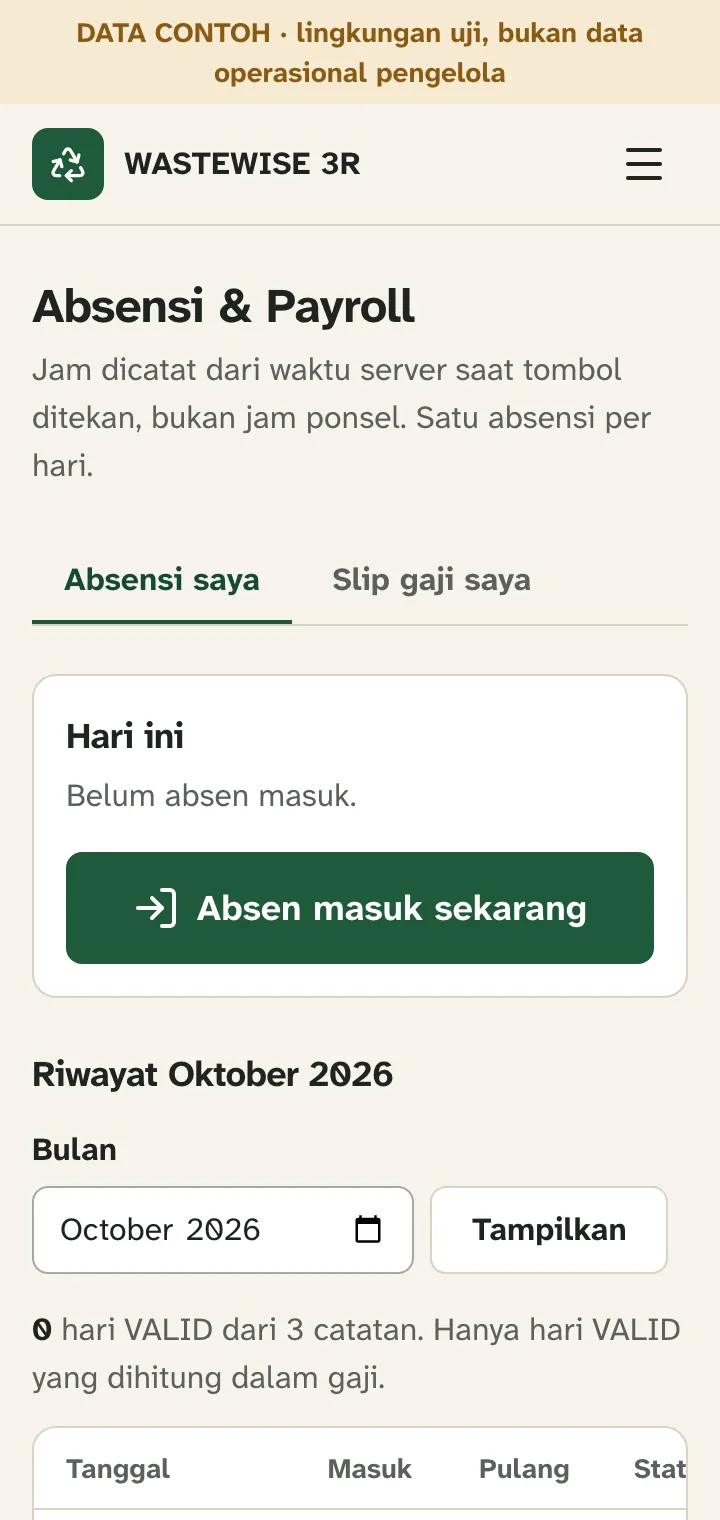
Langkah 1, data contoh. Langkah 2: Buka penerimaan baru
Di menu Data Sampah, pilih Setoran nasabah lalu pilih nama nasabah. Untuk sampah gerobak atau warga yang bukan nasabah, pilih Penerimaan TPS dan tulis sumbernya, misalnya Gerobak RW 03. Tekan Buka penerimaan.
Saldo dan gaji: Penerimaan berstatus DRAFT. Belum ada perubahan saldo.
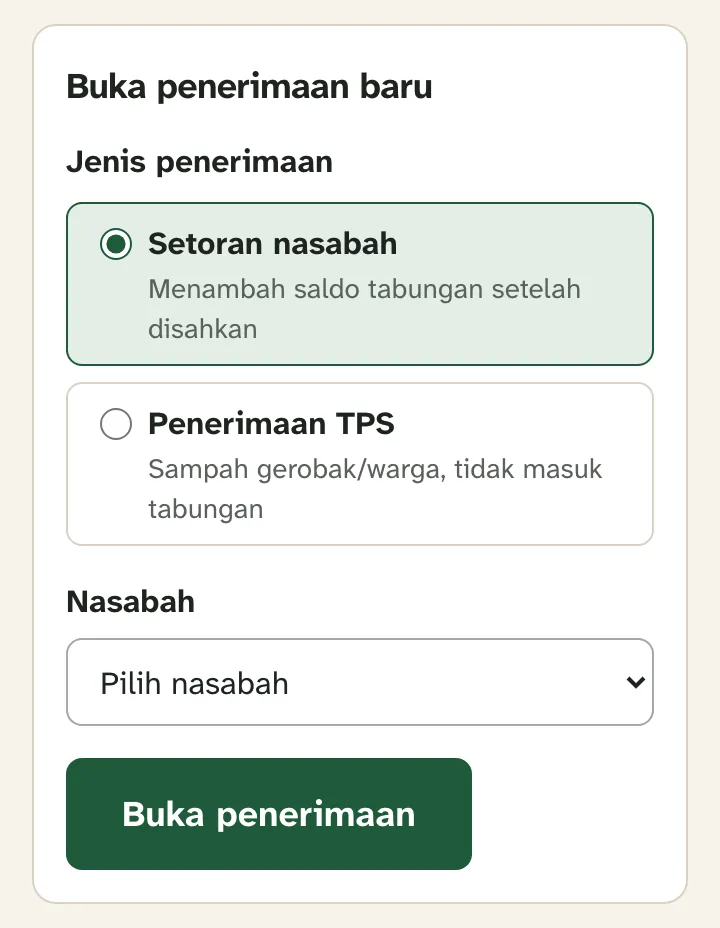
Langkah 2, data contoh. Langkah 3: Catat hasil timbang per material
Pilih material, isi berat dalam kilogram dengan paling banyak tiga angka di belakang koma (contoh 3,250), lalu tekan Tambah item. Ulangi untuk setiap jenis sampah. Bila koneksi putus, isian disimpan sebagai draf di perangkat ini dan belum terkirim ke server.
Saldo dan gaji: Harga per kg yang berlaku saat itu disalin ke item. Nilai setoran sudah terlihat, tetapi saldo nasabah belum bertambah.
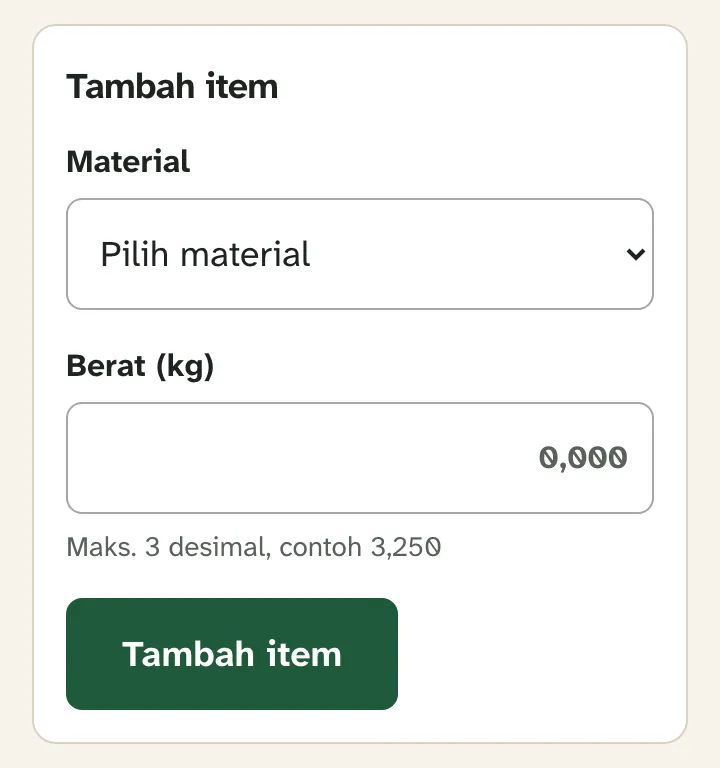
Langkah 3, data contoh. Langkah 4: Periksa daftar item, termasuk data perangkat
Item yang Anda ketik berlabel MANUAL. Bila timbangan sudah ditautkan ke penerimaan ini, hasilnya masuk sebagai item berlabel PERANGKAT. Selama uji dengan simulator, labelnya SIMULASI. Hapus item yang keliru dengan ikon tempat sampah sebelum mengajukan.
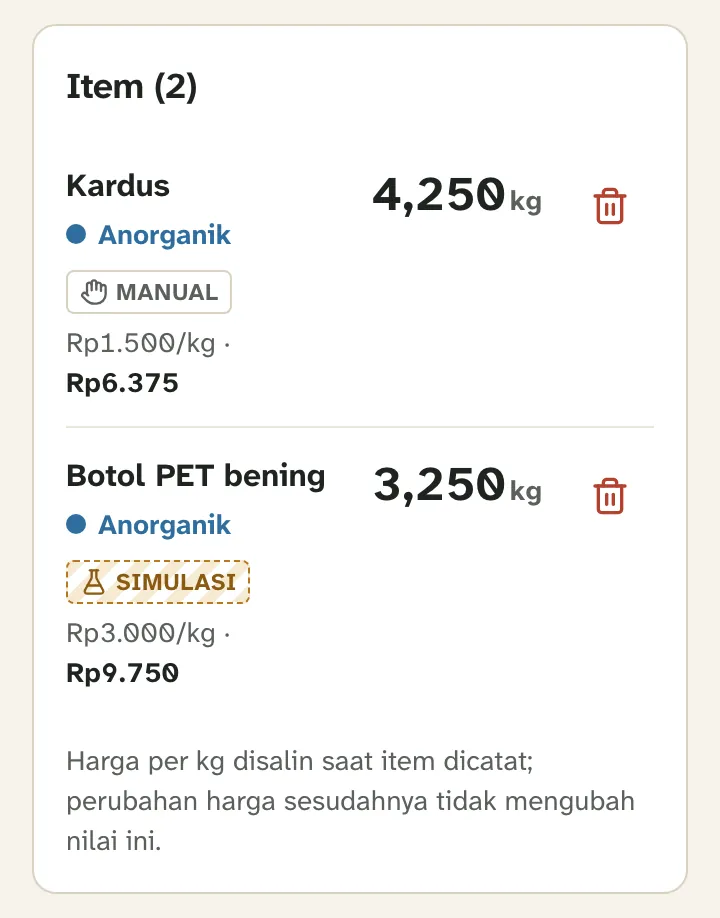
Langkah 4, data contoh. Langkah 5: Ajukan untuk disahkan
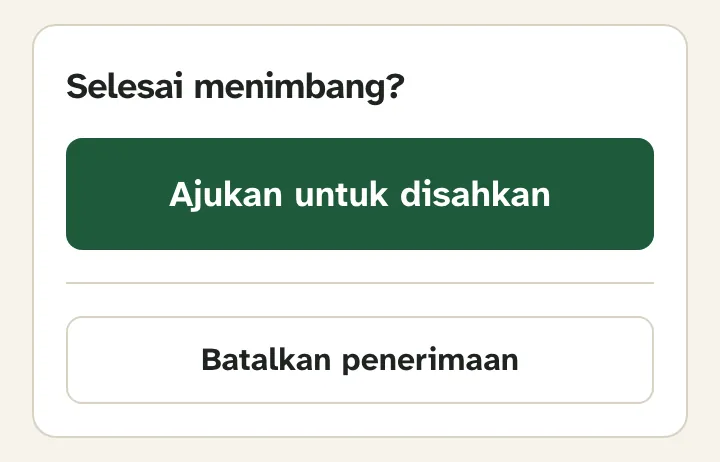
Setelah semua sampah ditimbang, tekan Ajukan untuk disahkan. Item tidak bisa diubah lagi selama menunggu Ketua KSM.
Saldo dan gaji: Status menjadi DIAJUKAN. Saldo nasabah baru bertambah setelah Ketua KSM mengesahkan.
Langkah 5, data contoh. Langkah 6: Perbaiki penerimaan yang dikembalikan
Bila Ketua KSM menemukan kekeliruan, penerimaan berstatus DIKEMBALIKAN dan alasannya tampil di halaman penerimaan. Perbaiki item yang disebut, lalu ajukan lagi.
Saldo dan gaji: Saldo nasabah tidak berubah sampai penerimaan disahkan.
Langkah 7: Catat hasil tugas
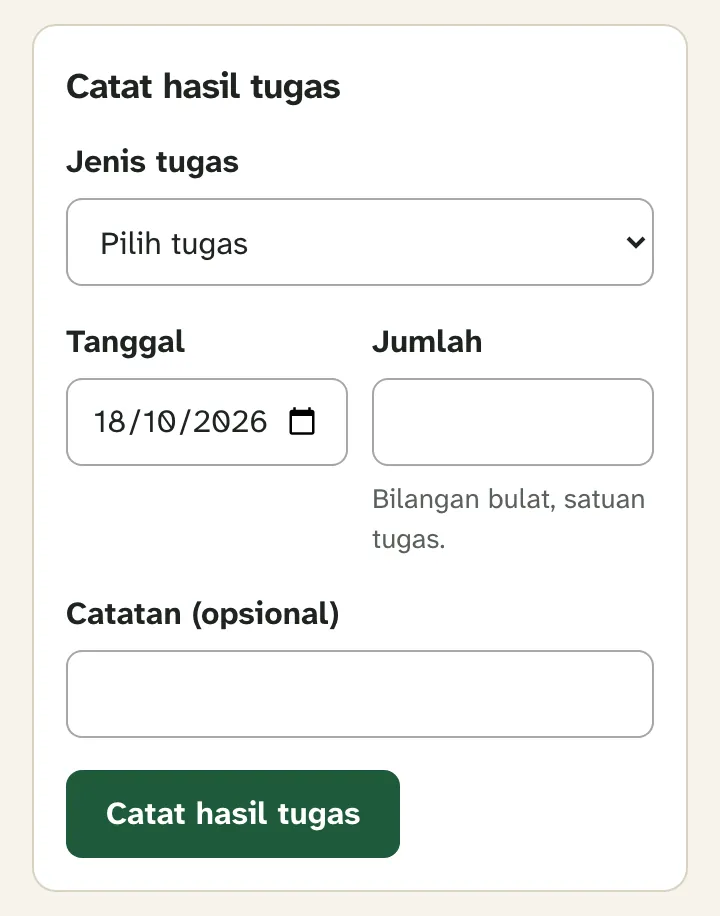
Di menu Kinerja Pegawai, isi Catat hasil tugas: jenis tugas, tanggal, dan jumlah sesuai satuannya. Hasil tugas menunggu validasi Ketua KSM.
Saldo dan gaji: Kinerja dinilai terpisah dan tidak mengubah gaji.
Langkah 7, data contoh. Langkah 8: Absen pulang
Sebelum meninggalkan TPS, buka Absensi & Penggajian dan tekan Absen pulang sekarang.
Kesalahan umum dan pesan yang muncul
Pesan ditulis persis seperti yang tampil di aplikasi. Bagian bertanda abu-abu diganti nomor, nominal, atau tanggal yang sebenarnya.
- Berat ditulis dengan format lain
- Berat harus angka kg dengan paling banyak 3 desimal, contoh 3,250.
- Mengajukan penerimaan yang belum berisi item
- Tambahkan minimal satu item sebelum mengajukan.
- Material belum diberi harga oleh Administrator
- Material ini belum punya harga berlaku. Atur harga di Pengaturan.
- Menekan absen masuk dua kali
- Anda sudah absen masuk hari ini. Satu absensi per hari.
- Absen pulang sebelum absen masuk
- Belum ada absen masuk hari ini.
- Koneksi internet putus saat mencatat
- Tidak ada koneksi, transaksi tidak bisa dikirim.