Panduan WASTEWISE 3R
Ketua KSM / Manajer TPS
Mengesahkan penerimaan sampah, memvalidasi absensi dan hasil tugas, menilai kinerja, dan menyetujui gaji.
Di meja kantor, biasanya dengan laptop
Langkah tugas utama
Langkah 1: Lihat pekerjaan yang menunggu Anda
Buka Dashboard. Kotak Perlu tindakan menghitung penerimaan yang menunggu pengesahan, absensi dan hasil tugas yang menunggu validasi, serta periode gaji yang menunggu persetujuan. Ketuk barisnya untuk membuka daftar.
Saldo dan gaji: Angka di Dashboard hanya berasal dari transaksi yang sudah sah.
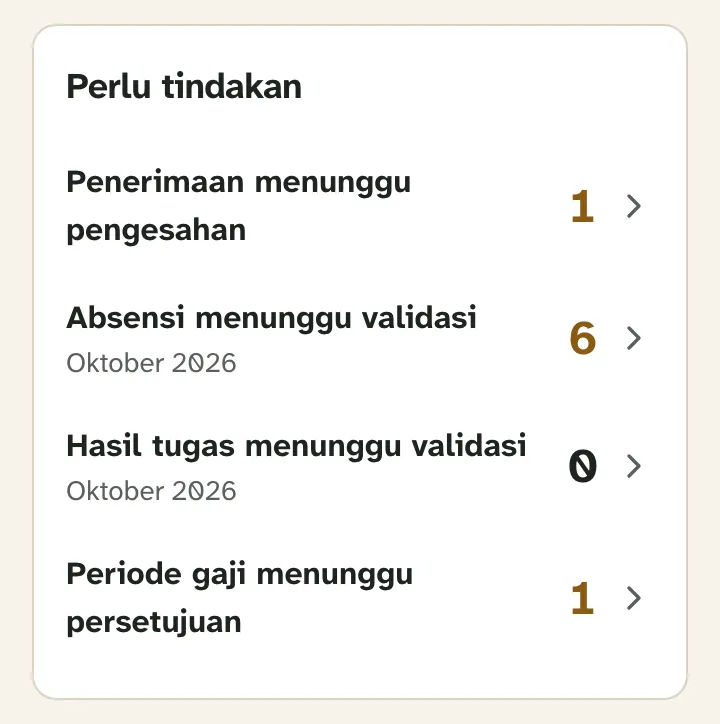
Langkah 1, data contoh. Langkah 2: Buka antrean pengesahan
Di menu Data Sampah, pilih tab Menunggu pengesahan. Setiap baris menunjukkan nasabah atau sumber, nomor penerimaan, berat, dan nilai.
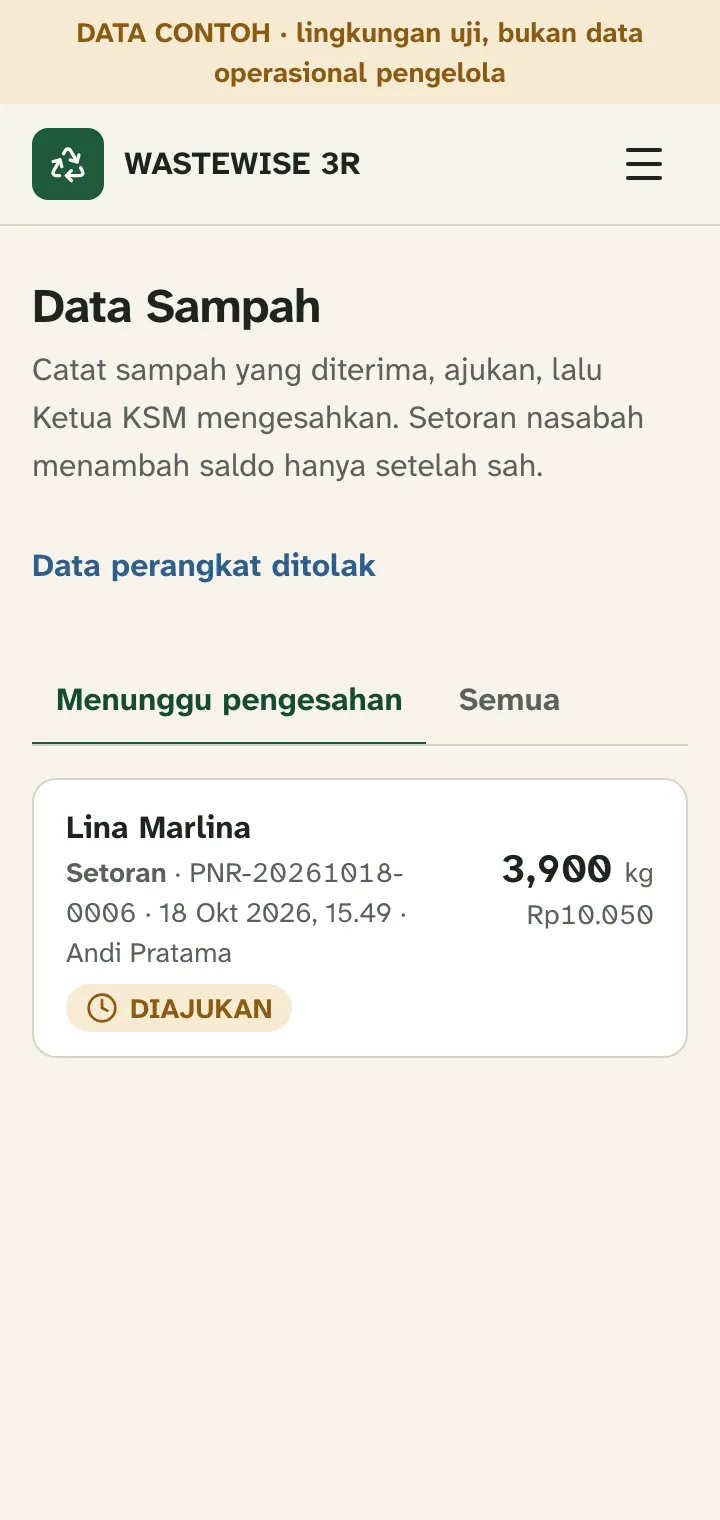
Langkah 2, data contoh. Langkah 3: Sahkan atau kembalikan penerimaan
Periksa material, berat, dan label sumber tiap item. Bila benar, tekan Sahkan penerimaan. Bila ada yang keliru, tulis alasannya (minimal 5 karakter) lalu tekan Kembalikan ke petugas.
Saldo dan gaji: Saat disahkan, setoran nasabah menambah saldo buku nasabah sebesar nilai penerimaan, satu kali. Penerimaan TPS hanya masuk rekap sampah.
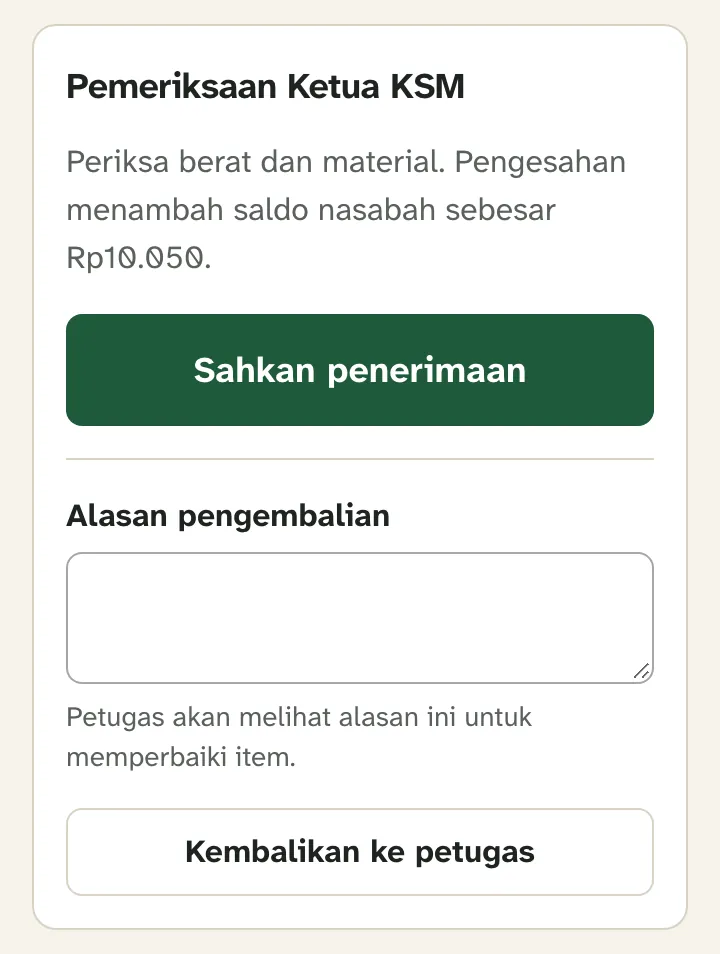
Langkah 3, data contoh. Langkah 4: Koreksi penerimaan yang sudah sah
Penerimaan sah tidak diubah langsung. Buka penerimaannya, tekan Ajukan koreksi, isi item pengganti lengkap beserta alasannya. Koreksi disahkan oleh Ketua lain atau Administrator, bukan oleh pengajunya.
Saldo dan gaji: Saat koreksi disahkan, nilai lama ditarik dari saldo dan nilai baru dikreditkan. Penerimaan asal tetap tersimpan sebagai riwayat.
Langkah 5: Validasi absensi pegawai
Buka Absensi & Penggajian, tab Validasi absensi. Tekan Valid bila jam masuk dan pulang sesuai, atau Tolak dengan alasan.
Saldo dan gaji: Hanya absensi VALID yang dihitung dalam gaji dan Laporan 2.
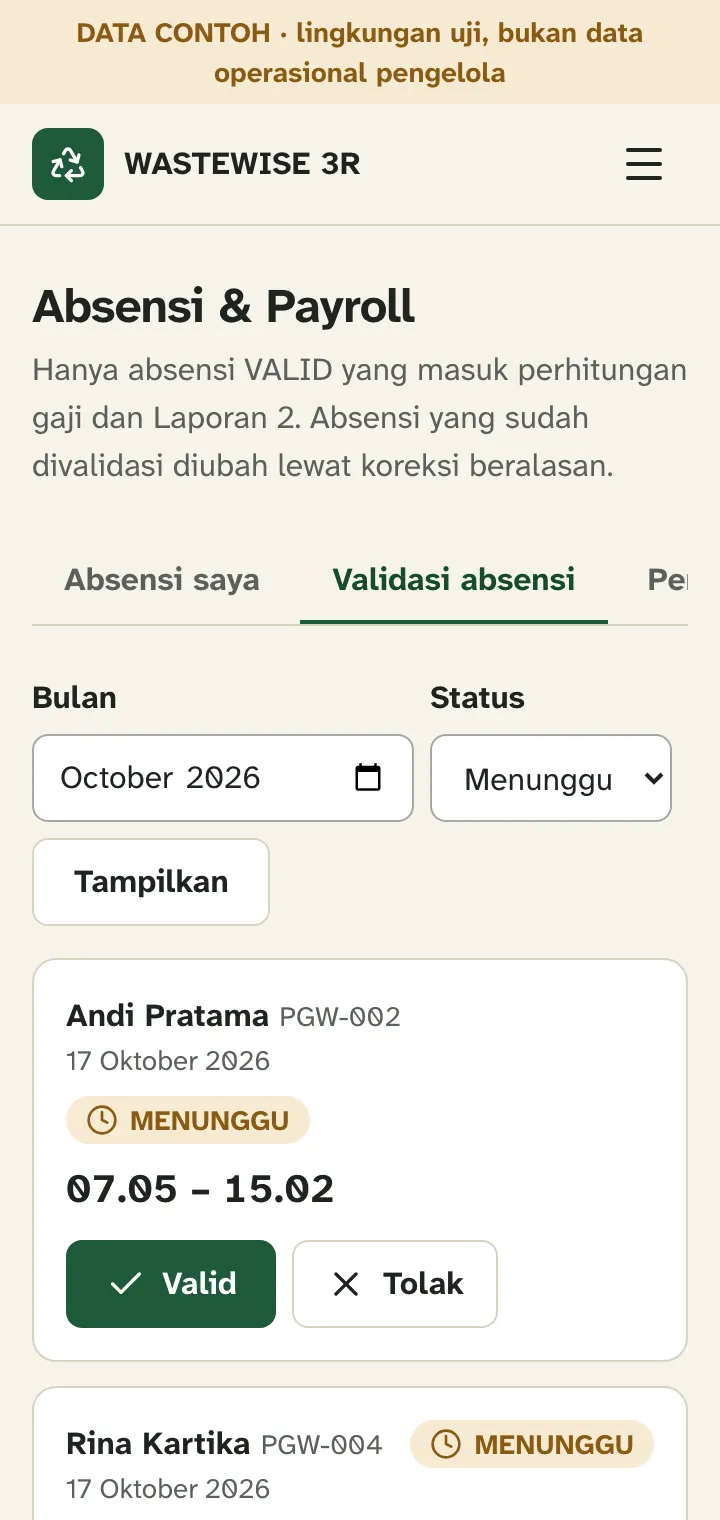
Langkah 5, data contoh. Langkah 6: Validasi hasil tugas dan beri evaluasi
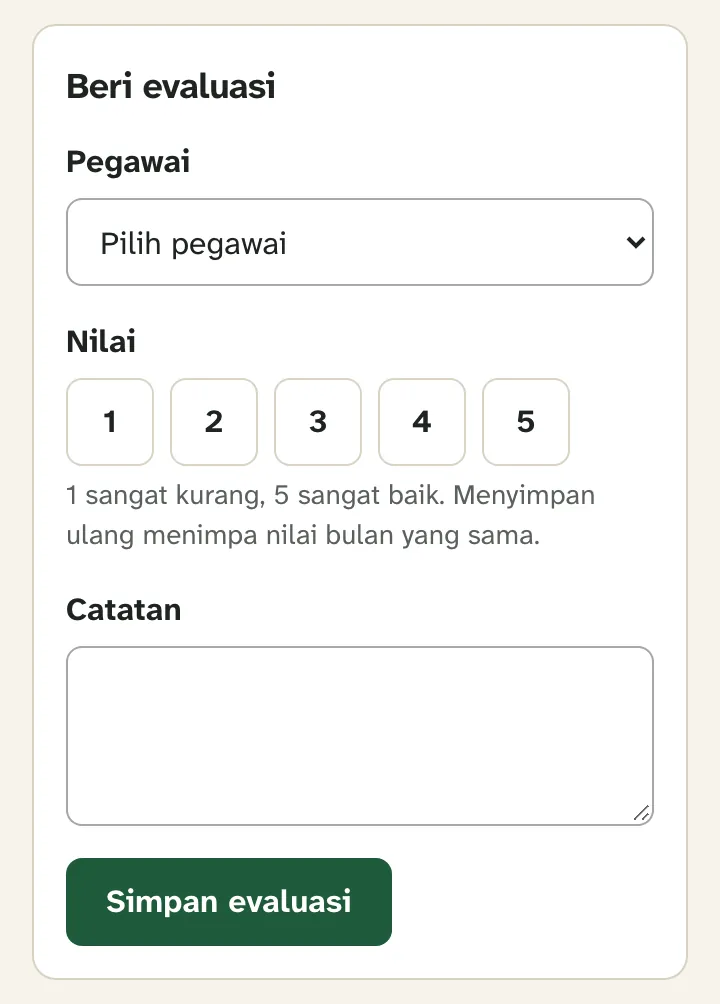
Di menu Kinerja Pegawai, tandai hasil tugas sebagai Valid atau Tolak hasil. Di bagian Beri evaluasi, pilih pegawai, beri nilai 1 sampai 5, lalu tekan Simpan evaluasi.
Saldo dan gaji: Kinerja dan evaluasi tidak mengubah gaji.
Langkah 6, data contoh. Langkah 7: Setujui periode gaji
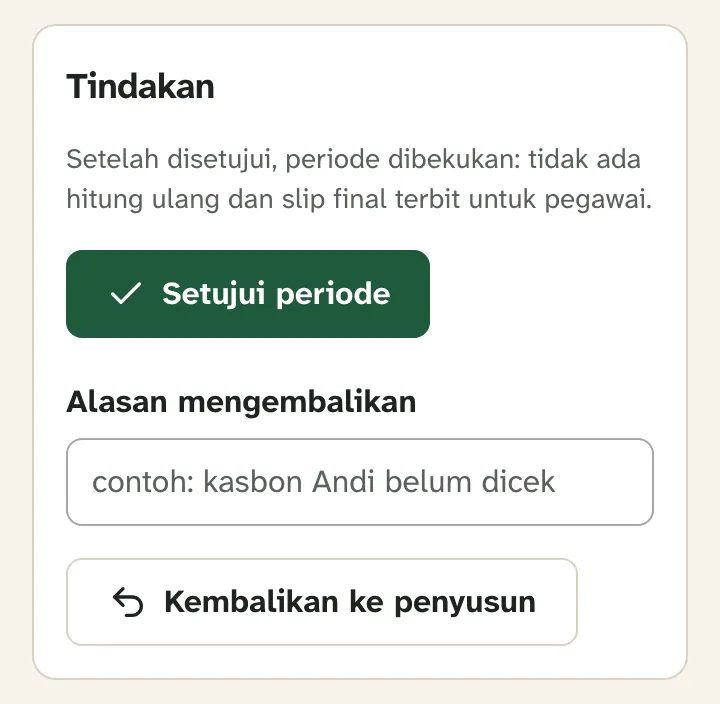
Buka Absensi & Penggajian, tab Periode gaji, lalu buka periode berstatus DIAJUKAN. Periksa slip setiap pegawai. Tekan Setujui periode, atau tulis alasan lalu tekan Kembalikan ke penyusun.
Saldo dan gaji: Setelah disetujui, periode dibekukan: tidak ada hitung ulang, dan slip final terbit untuk pegawai.
Langkah 7, data contoh. Langkah 8: Baca dan cetak laporan
Menu Laporan memuat sepuluh laporan. Laporan harian/bulanan punya filter periode, dan setiap laporan punya tampilan cetak A4.
Kesalahan umum dan pesan yang muncul
Pesan ditulis persis seperti yang tampil di aplikasi. Bagian bertanda abu-abu diganti nomor, nominal, atau tanggal yang sebenarnya.
- Mengesahkan penerimaan yang Anda buat sendiri
- Ditolak: pembuat tidak boleh mengesahkan miliknya sendiri.
- Mengembalikan penerimaan tanpa alasan
- Tulis alasan pengembalian (minimal 5 karakter) agar petugas tahu yang harus diperbaiki.
- Penerimaan sudah disahkan orang lain lebih dulu
- Penerimaan nomor berstatus status; hanya DIAJUKAN yang bisa disahkan.
- Koreksi akan membuat saldo nasabah minus
- Koreksi ditolak: saldo tersedia nasabah nominal tidak cukup untuk menarik kembali nominal lalu mengkredit nominal (hasil nominal). Sebagian saldo sudah ditarik atau sedang dicadangkan untuk penarikan.
- Menolak absensi tanpa alasan
- Alasan menolak absensi wajib diisi (minimal 5 karakter).
- Mengubah absensi yang sudah divalidasi
- Absensi ini sudah divalidasi. Gunakan koreksi beralasan untuk mengubahnya.