Panduan WASTEWISE 3R
Administrator
Menyiapkan akun, data pegawai, material dan harga, aturan upah, jenis tugas, dan perangkat sebelum aplikasi dipakai sehari-hari.
Di meja kantor, dengan laptop
Langkah tugas utama
Langkah 1: Buat akun pengguna
Buka Pengaturan, lalu Pengguna & peran. Satu akun memegang satu peran. Akun pegawai ditautkan ke data pegawai, akun nasabah ke data nasabah. Ubah peran atau reset sandi lewat menu titik tiga di setiap baris.
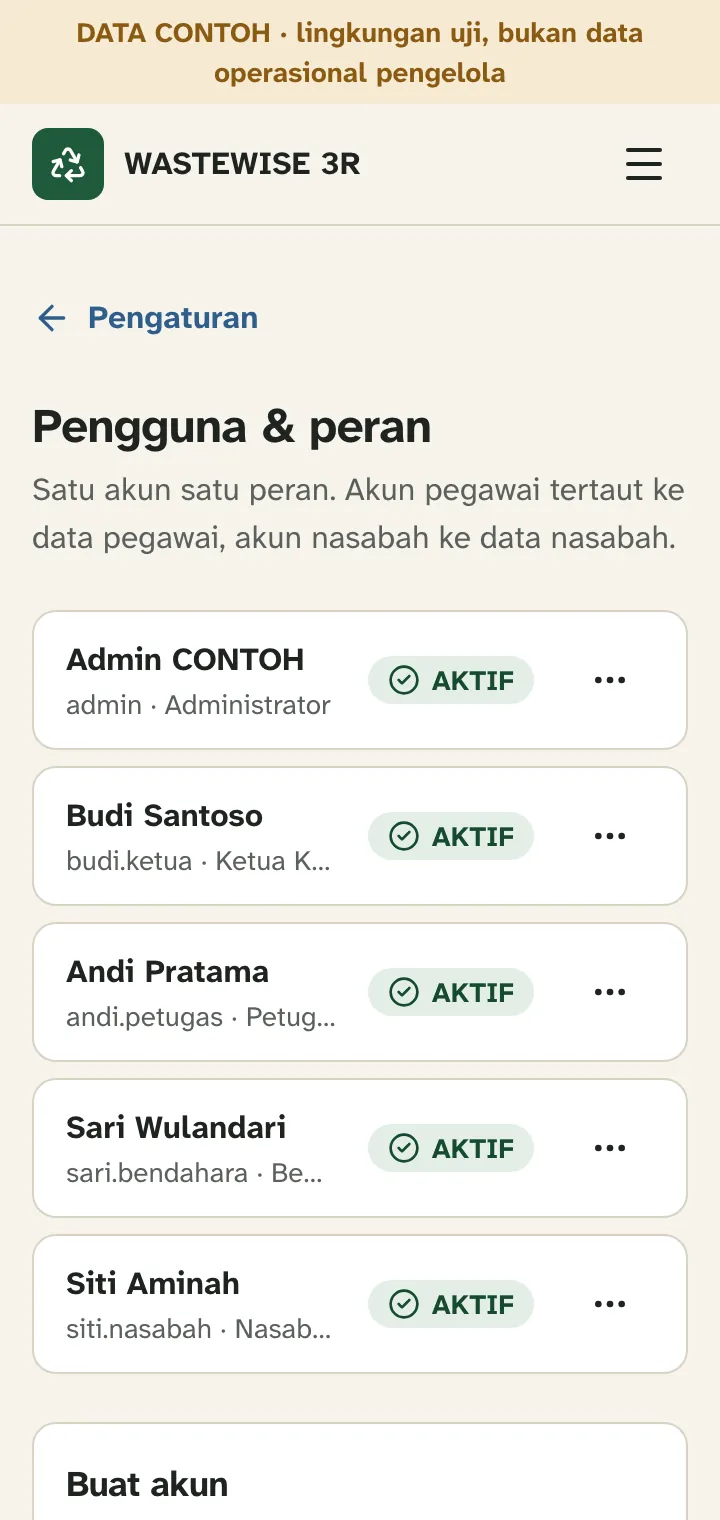
Langkah 1, data contoh. Langkah 2: Tambah data pegawai
Di menu Data Pegawai, isi Tambah pegawai: kode, nama, jabatan, tanggal masuk, dasar upah harian atau bulanan, dan nominal dasarnya. Tulis alasan tindakan istimewa Administrator.
Saldo dan gaji: Dasar upah menjadi dasar perhitungan gaji pegawai itu.
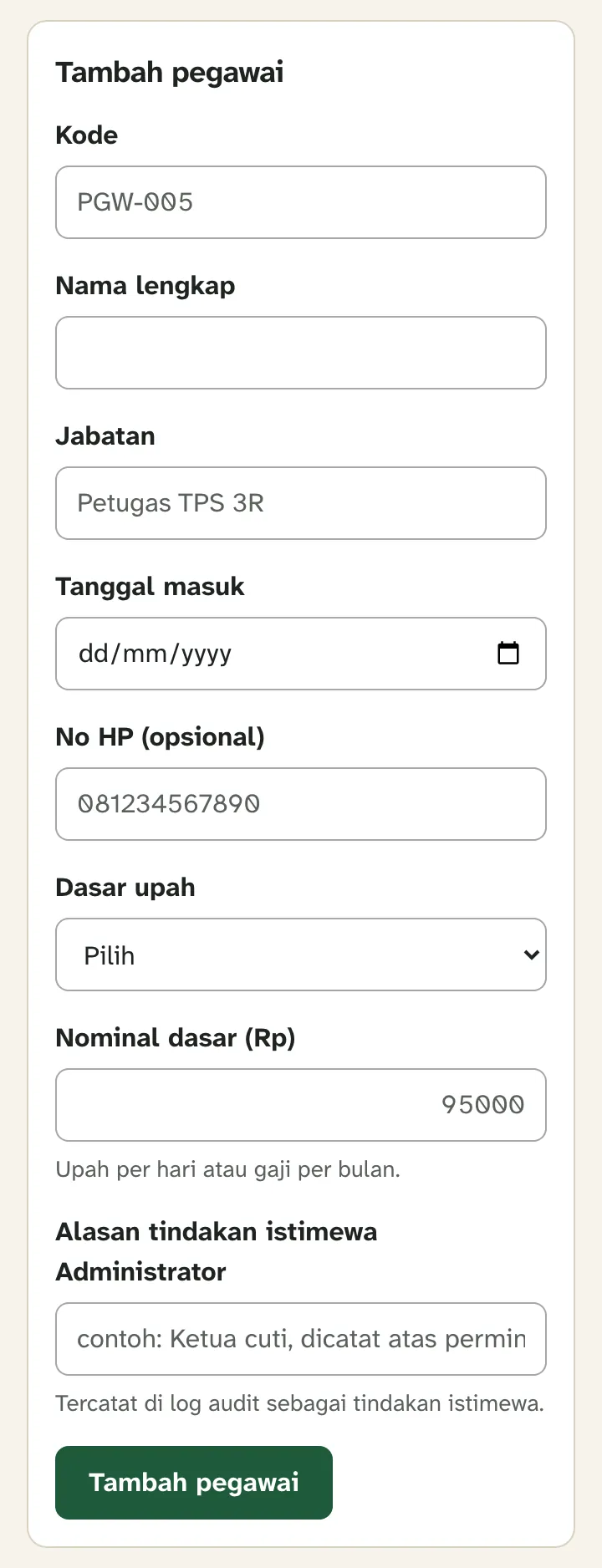
Langkah 2, data contoh. Langkah 3: Atur material dan harga
Di Pengaturan, Material & harga, tambahkan jenis sampah beserta kategorinya (organik, anorganik, atau residu). Harga baru dijadwalkan dengan tanggal mulai dan hanya berlaku ke depan.
Saldo dan gaji: Setoran lama tetap memakai harga yang tersimpan pada transaksinya.
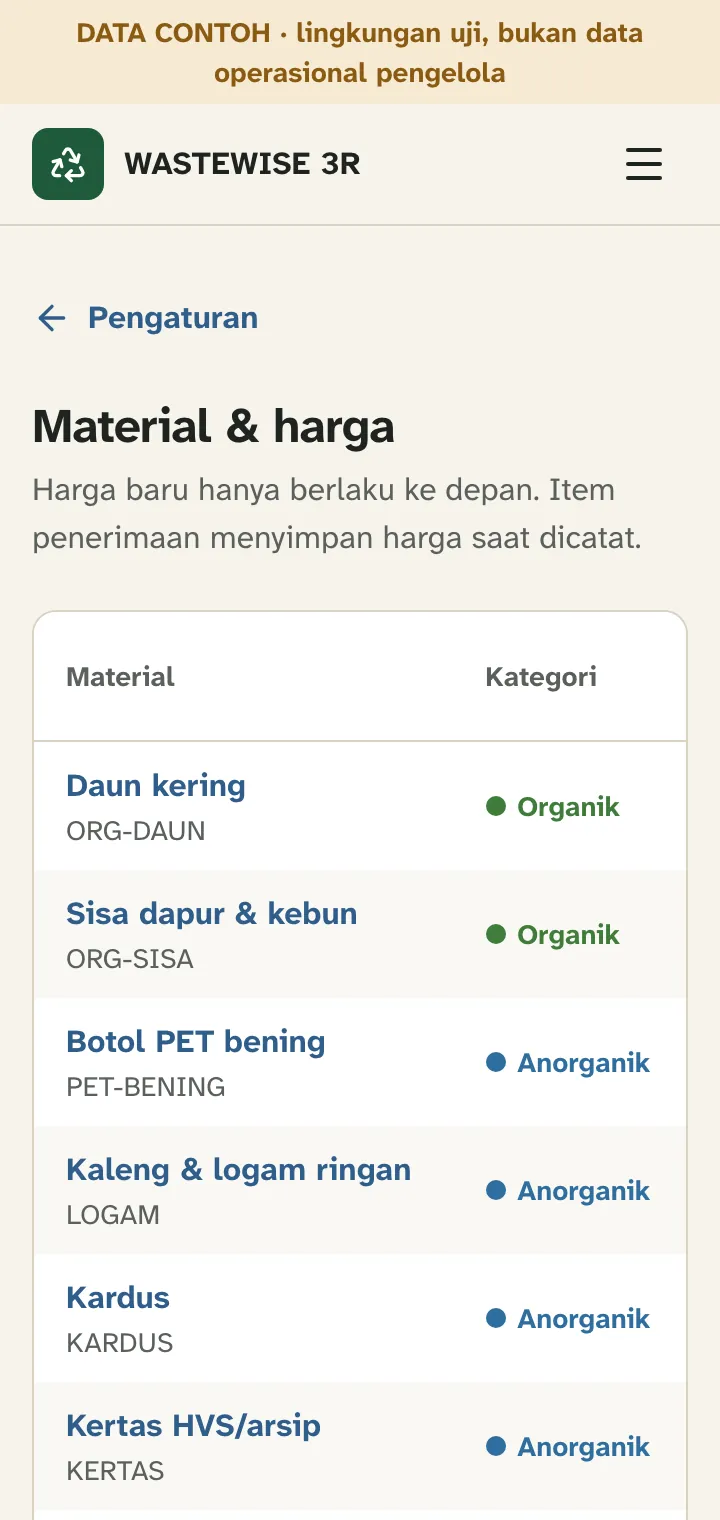
Langkah 3, data contoh. Langkah 4: Atur aturan upah dan komponen gaji
Di Pengaturan, Aturan upah, simpan versi baru untuk hari kerja standar, cara potongan tidak hadir, dan pembulatan. Komponen tambahan atau potongan diatur di halaman yang sama. Angka pada data contoh bukan aturan resmi pengelola.
Saldo dan gaji: Versi baru berlaku ke depan. Slip yang sudah dihitung menyimpan salinan aturannya sendiri.
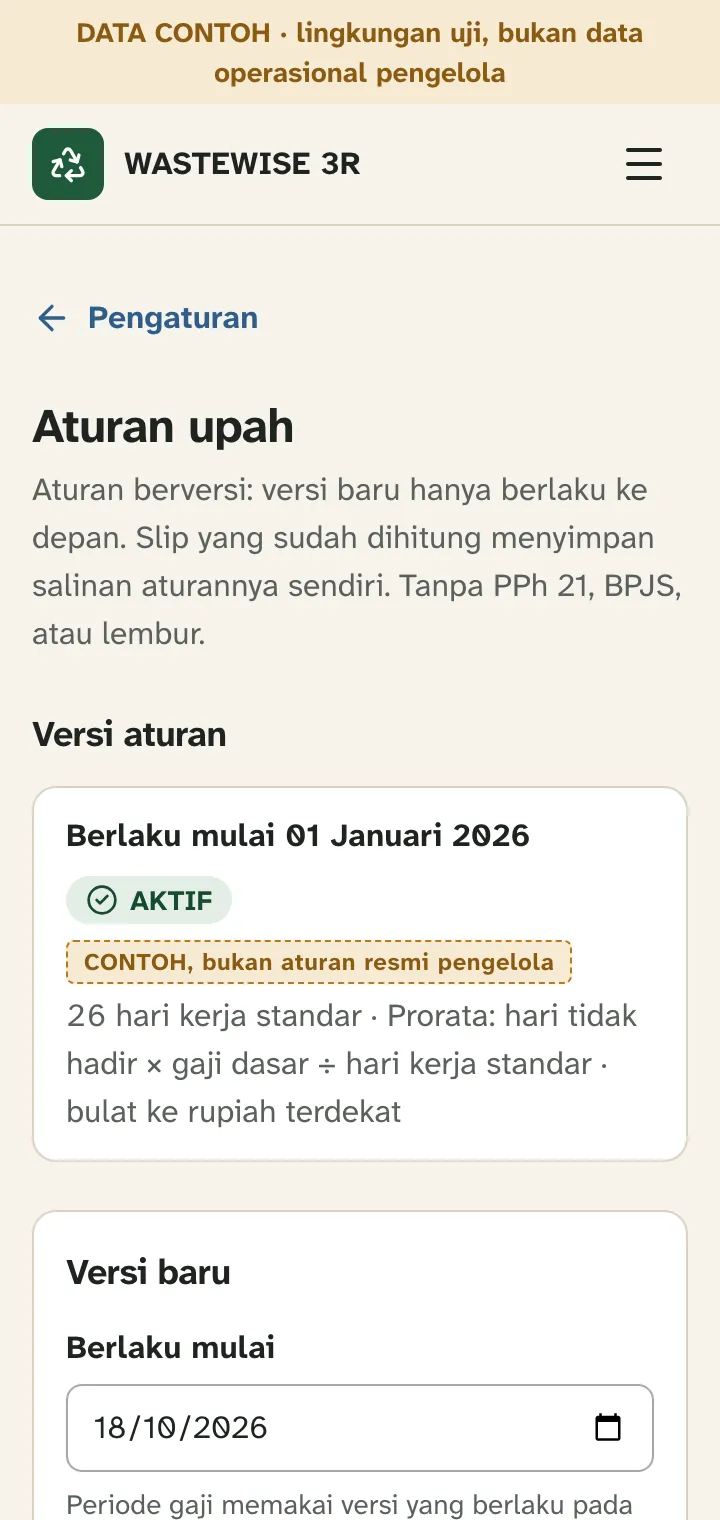
Langkah 4, data contoh. Langkah 5: Atur jenis tugas
Di Pengaturan, Jenis tugas, tentukan nama tugas, satuan, dan target harian. Target ini menjadi pembanding produktivitas di menu Kinerja Pegawai.
Langkah 6: Daftarkan perangkat timbang
Di Pengaturan, Perangkat, daftarkan kode dan nama perangkat. Rahasia perangkat ditampilkan sekali saat dibuat dan bisa dirotasi. Perangkat bertipe simulator dipakai untuk uji; datanya selalu berlabel SIMULASI. Sampai saat ini belum ada perangkat nyata yang diuji dengan aplikasi.
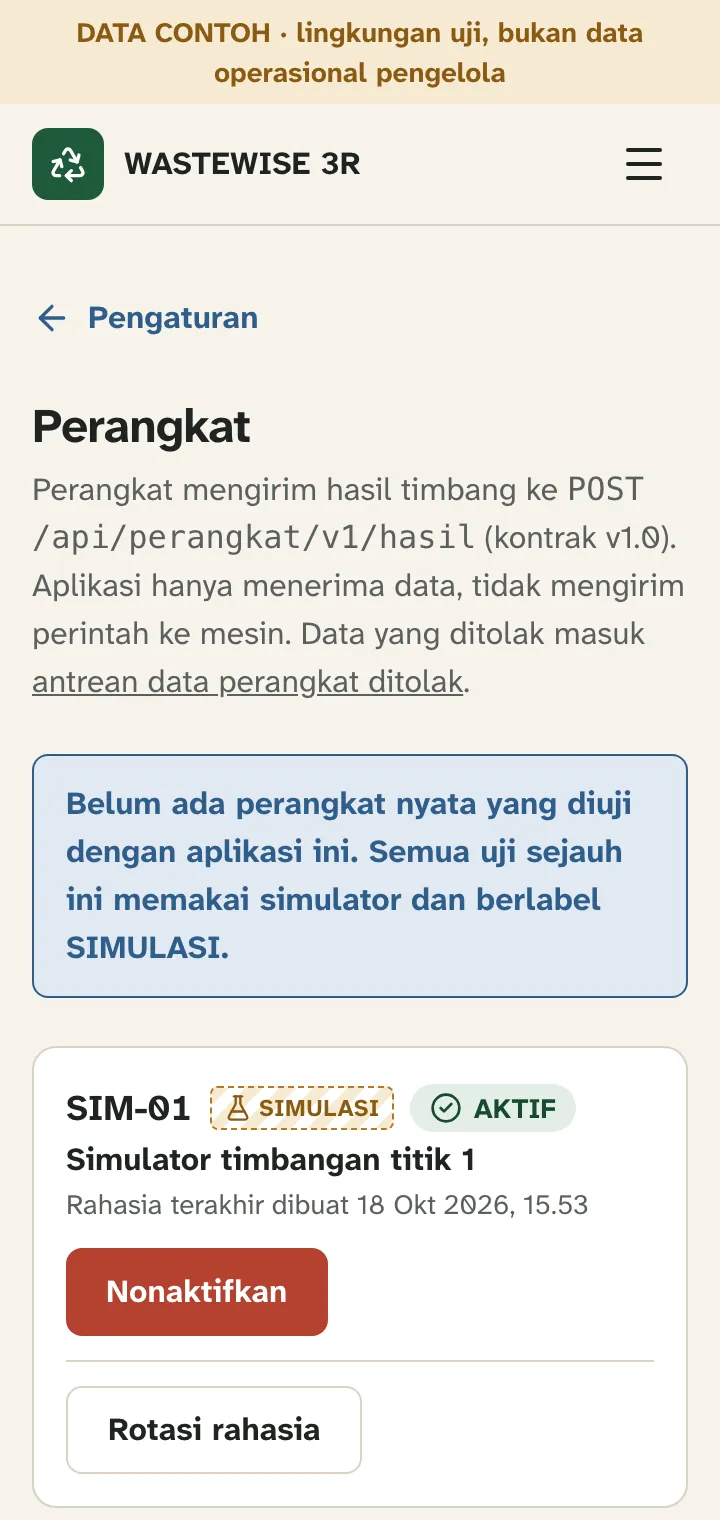
Langkah 6, data contoh. Langkah 7: Pahami tindakan istimewa
Administrator dapat menjalankan tindakan operasional peran lain bila diperlukan. Setiap tindakan itu wajib disertai alasan dan dicatat di log audit. Aturan pemisahan tugas tetap berlaku: Administrator tidak boleh mengesahkan atau menyetujui buatannya sendiri.
Kesalahan umum dan pesan yang muncul
Pesan ditulis persis seperti yang tampil di aplikasi. Bagian bertanda abu-abu diganti nomor, nominal, atau tanggal yang sebenarnya.
- Tindakan istimewa tanpa alasan
- Tindakan istimewa Administrator wajib disertai alasan (minimal 5 karakter).
- Menjadwalkan harga dengan tanggal yang sudah lewat
- Harga baru hanya berlaku ke depan; tanggal mulai tidak boleh di masa lalu.
- Membuat akun dengan nama pengguna yang sudah ada
- Nama pengguna sudah dipakai atau data pegawai/nasabah sudah punya akun.
- Menonaktifkan akun sendiri
- Administrator tidak bisa menonaktifkan akunnya sendiri.
- Menyusun gaji tanpa aturan upah yang berlaku
- Belum ada aturan upah yang berlaku pada tanggal. Atur di Pengaturan > Aturan upah.